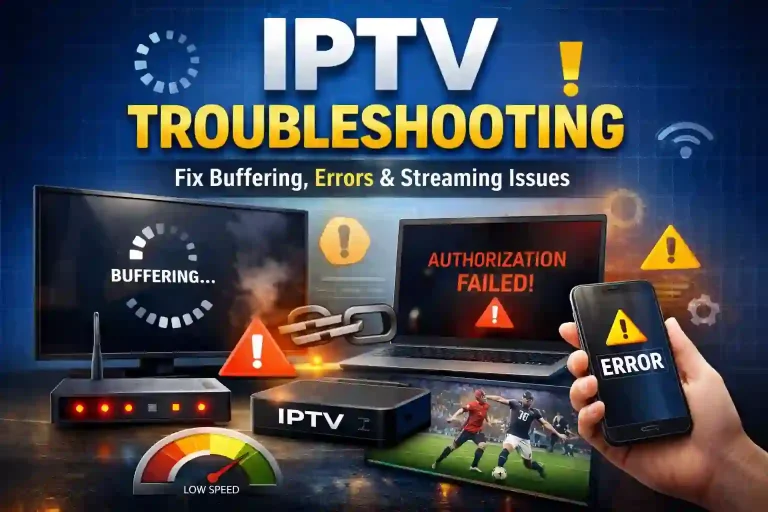
Expertips för att undvika buffring och lagg med IPTV
Är du trött på att dina favoritkanaler fryser mitt i matchen eller att serien laggar varje gång spänningen är som högst? Med rätt inställningar och optimeringar kan du eliminera buffring och lagg i IPTV-upplevelsen helt och hållet. I den här guiden delar vi expertips baserade på de senaste rekommendationerna från 2026, så att du får en smidig streaming på alla enheter – från Firestick till Smart TV. Följ stegen steg för steg och upplev kristallklar HD- och 4K-kvalitet utan avbrott.
Många användare upplever buffring och lagg med IPTV när nätverket eller appinställningarna inte är optimerade. Med rätt konfiguration kan du enkelt eliminera buffring och lagg med IPTV och få en stabil streamingupplevelse.
Varför uppstår buffring och lagg i IPTV?
Buffring och lagg är vanliga problem som inte alltid beror på din IPTV-leverantör. Ofta ligger felet i din nätverksinställning, felaktiga DNS-servrar eller appkonfigurationer. Enligt guider från 2026 uppstår buffring främst på grund av långsamma DNS-uppslag, svag Wi-Fi-signal eller bakgrundsprocesser som äter upp bandbredden.
DNS-fel: Föråldrade DNS-servrar fördröjer kanalanslutningen med upp till 70%.
Routerproblem: SIP ALG-inställningar stör streamingprotokoll som SIP-baserad IPTV.
Appinställningar: Fel decoder eller buffertstorlek orsakar freezing på spelare som TiviMate eller IPTV Smarters Pro.
Internetfaktorer: Under 25 Mbps ger lagg, särskilt vid 4K-streaming. Optimalt är 50 Mbps+ för stabil IPTV utan buffring.
Genom att optimera dessa områden löser du 99% av problemen. Låt oss dyka in i de praktiska stegen.
Hur du minskar buffring och lagg med IPTV genom nätverksoptimering
Din internetanslutning är grunden för buffertfri streaming. Börja här för omedelbara förbättringar.
Byt till de bästa DNS-servrarna 2026
DNS är den snabbaste fixen och löser buffring för över 70% av användarna. De rekommenderade alternativen 2026 är:
Cloudflare DNS: Primär 1.1.1.1, sekundär 1.0.0.1 – Snabbast för global streaming.
Google DNS: Primär 8.8.8.8, sekundär 8.8.4.4 – Pålitlig för HD-kanaler.
Quad9 DNS: Primär 9.9.9.9, sekundär 149.112.112.112 – Extra säkerhet mot malware som kan sakta ner hastigheten.
Så här ändrar du DNS på olika enheter:
Firestick/Fire TV: Gå till Inställningar > Nätverk > Avancerat > DNS > Anpassad > Ange värden > Starta om.
Stäng av bakgrundsprocesser: Force-stoppa appar som Netflix eller spel.
QoS-inställningar i routern: Prioritera IPTV-trafik (port 80/443).
VPN? Undvik om inte nödvändigt: Lägger till latens, men välj WireGuard-protokoll om du måste.
Testa under peak-timmar: Onsdagar 20:00 är värst – optimera för det.
Forum som Reddit och Quora nämner ofta snabb kanalväxling och EPG-stabilitet som nycklar till nöjda användare. Med dessa tips får du just det.
Vanliga frågor om IPTV-buffring (FAQ)
Varför buffrar min IPTV trots bra internet? Ofta DNS eller SIP ALG. Byt DNS först.
Fungerar Ethernet alltid bättre än Wi-Fi? Ja, för 4K och sport – noll paketförlust.
Vilken buffertstorlek är bäst i Smarters Pro 2026? Liten för live, stor för VOD.
Hur testar jag IPTV utan risk? Börja med DNS-ändring och cache-rensning – kostar inget.
Bästa enheter för buffertfri IPTV? Nvidia Shield eller Formuler Z11.
Genom att implementera dessa expertips för att undvika buffring och lagg med IPTV tar du kontroll över din streaming. Besök https://iptvtoucan.com för premium-IPTV som är optimerad för hastighet och stabilitet, och upplev skillnaden redan idag. Dina kanaler väntar – utan avbrott.